
Как пережить обновление The Sims 4 без потерь: подробная инструкция
Если каждый раз при обновлении игры у вас замирает сердце, а перед глазами всплывают страшные картины сломанных модов – эта статья для вас. Обновления игры могут превратиться в настоящее испытание, особенно если у вас установлены десятки модов. Сейчас мы подробно разберём, как предотвратить случайное обновление игры, что делать в первую очередь до обновления и как не сломать сохранение после.
Как быть, если обновлять игру не хочется?
В таком случае на помощь приходит автономный режим. Не важно, где у вас установлена игра: в лаунчере EA или Steam. Самое главное – быть в автономном режиме при запуске игры. Как же его включить?
Для начала нужно отключить автообновление. В лаунчере EA это делается так:
1. Открываем лаунчер
2. Заходим в настройки, во вкладку “Загрузить”
3. Листаем страницу и ищем пункты “Автоматическое обновление игр” и “Продолжить обновление при закрытии приложения”
4. Обязательно отключаем эти два пункта
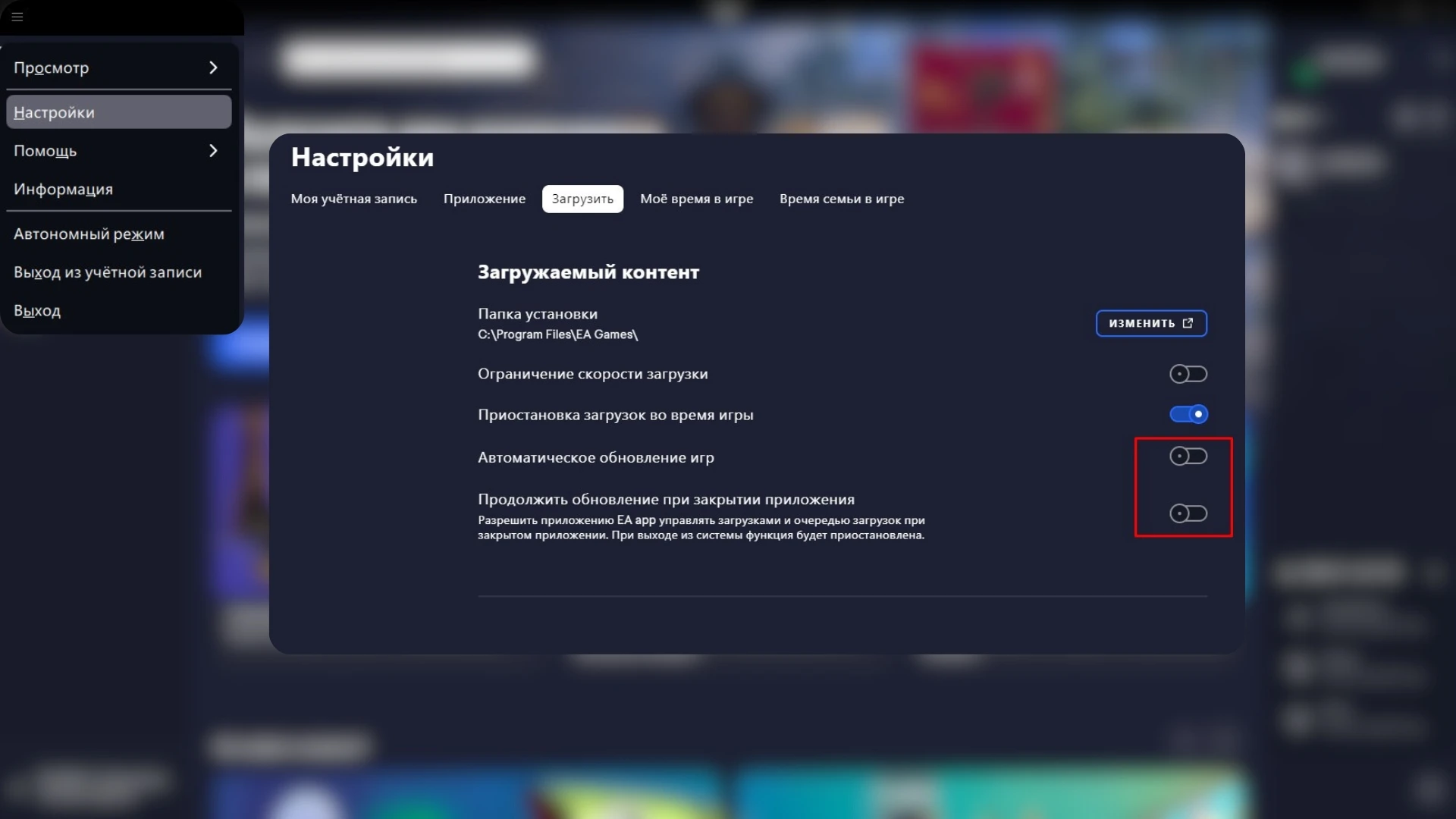
Далее заходим в автономный режим. Для этого нужно просто нажать на три полоски в левом верхнем углу и выбрать “Автономный режим” в выпадающем меню. Приложение выйдет из сети и не будет пытаться обновить игру.
При этом галерея, скорее всего, работать не будет. Но, если хочется спокойно поиграть без обновлений, это не самое главное.
Для тех, кто играет в Steam, нужно будет сделать всё то же самое. Так как при запуске игры лаунчер EA открывается тоже. После этого отключаем автообновления в Steam:
1. Заходим в настройки
2. Переходим во вкладку “Загрузки”
3. Включаем обновление игр только при запуске
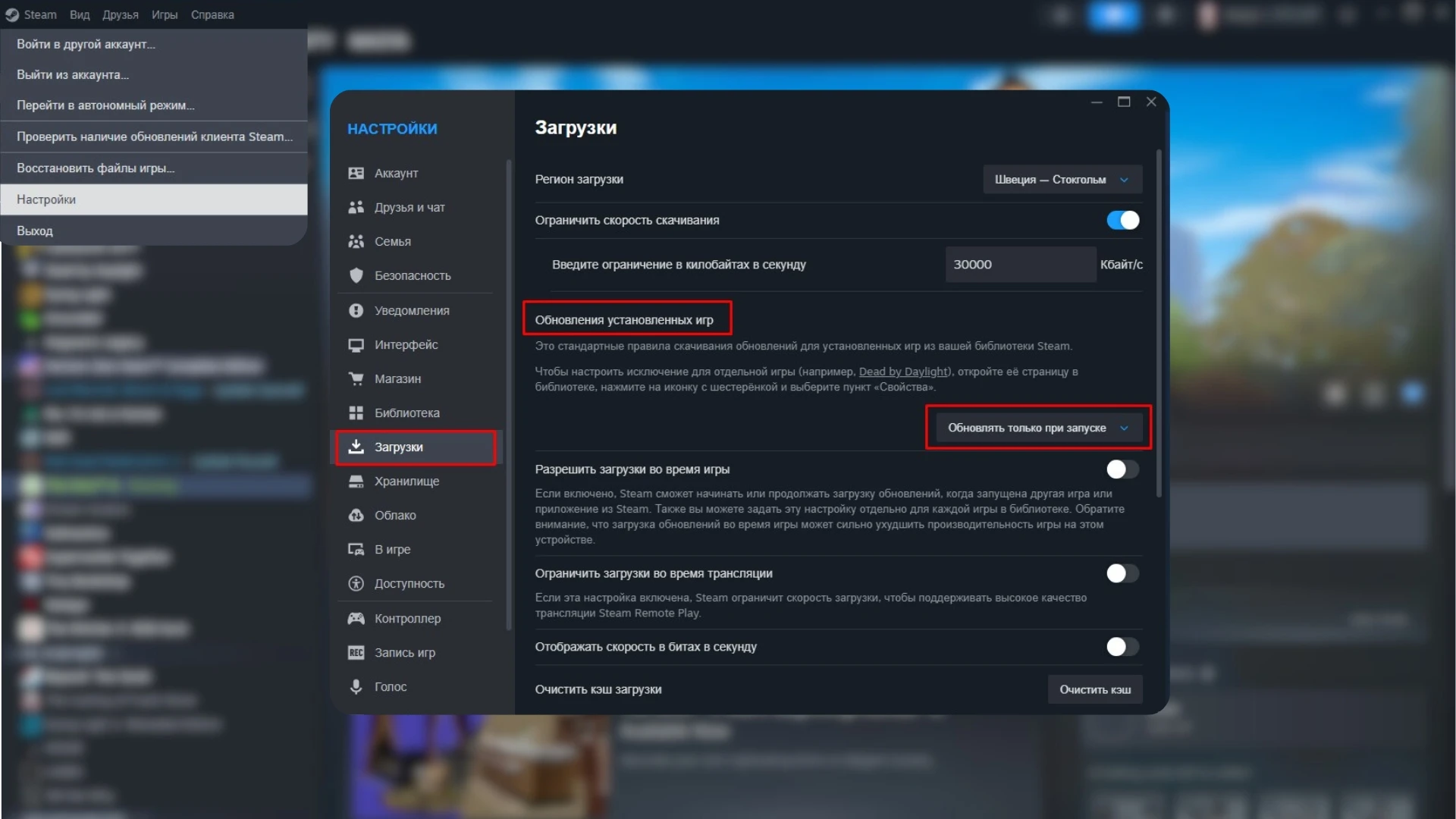
Вот и всё! После этого игра не будет пытаться обновиться при запуске, просто запустится как обычно.
Если вам нужно или вы готовы обновиться, следуем инструкции ниже.
Что делать перед обновлением игры?
Во-первых, обязательно нужно сделать резервную копию всех сохранений. Обновления в симсе – вещь очень непредсказуемая. Например, последний раз у игроков сломались все фотографии и картины персонажей. Восстановить это всё можно только через резервные копии, если они есть (“Баг с черными/белыми фото в Sims 4: как исправить и предотвратить порчу фотографий”).
Сохранения находятся в этой папке:
Documents\Electronic Arts\The Sims 4\Saves
Также рекомендуем сохранить папку Tray, в которой хранятся все данные ваших построек:
Documents\Electronic Arts\The Sims 4\Tray
Если в папке Mods есть важные файлы, их тоже можно сохранить в отдельное место:
Documents\Electronic Arts\The Sims 4\Mods
Во-вторых, вам очень поможет, если все моды будут упорядочены. Отдельная таблица с названиями модов, ссылками и именами их создателей сэкономит вам кучу времени в будущем. Кроме этого, обновлять моды так намного удобнее: просто заходим в таблицу и проверяем каждый мод на наличие обновлений.
Важные действия после обновления
Не спешите запускать игру с модами сразу после обновления. Обычно при серьезных исправлениях моды в игре отключаются автоматически.
Шаг 1: Зайдите в игру
Посмотрите, всё ли хорошо работает, как себя чувствует ваше сохранение. Вы просто проверяете, работает ли игра на новой версии патча.
Шаг 2: Выйдите из игры без сохранения
Это важно, если вы играете с модами. Если сохранить игру, все настройки модов пропадут, а ваши персонажи останутся лысые и без одежды.
Шаг 3: Очистите кэш
Удаляйте файл localthumbcache.package (в папке Documents\Electronic Arts\The Sims 4) при каждом изменении модов.
Шаг 4: Включите моды обратно
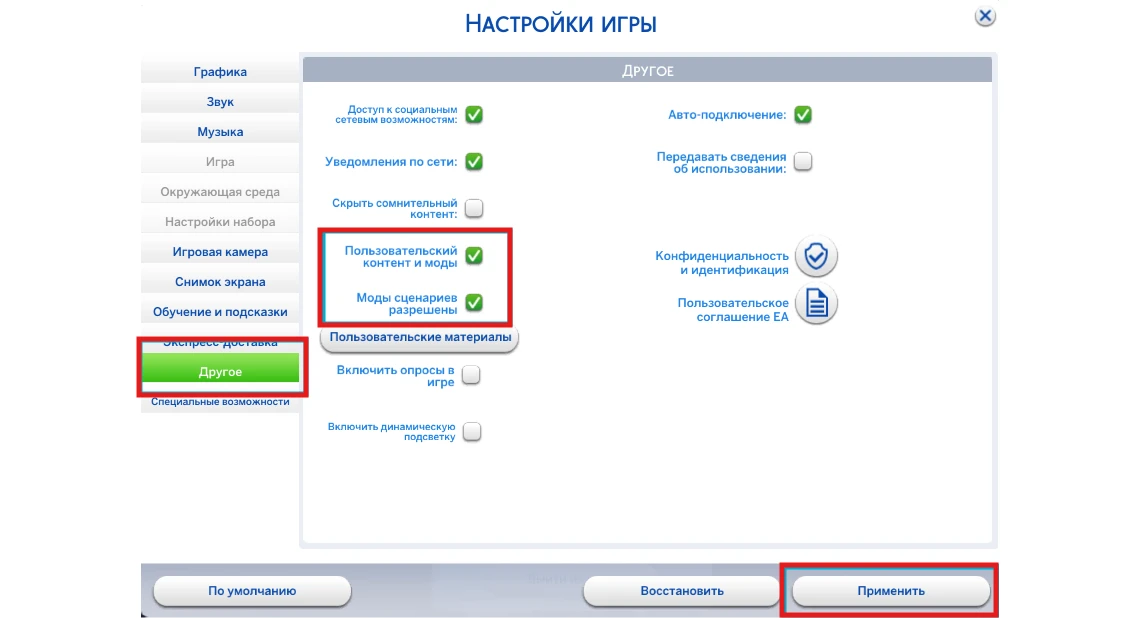
В разделе Параметры игры — Другое — Включить пользовательский контент и моды (и Разрешить скрипты-моды, если вы их используете), затем перезапустите игру.
Почему важно регулярно обновлять папку Mods?
Моды очень сильно влияют на работоспособность игры. Может быть, вы замечали, что базовая игра работает лучше, а при добавлении дополнений могут начаться задержки в различных действиях (“Как ускорить загрузку игры (и сделать ее стабильной)”). То же самое происходит, когда в игру добавляются моды. Чем их больше, тем игре тяжелее вести себя адекватно.
Поэтому, чтобы облегчить себе жизнь, важно обновлять моды вовремя. Это предотвратит поломку сохранения и сохранит ваши нервы.
Как обновлять моды?
Тут на помощь приходит таблица ваших модов, если она есть. Если же нет, придётся ориентироваться по самой папке и искать ссылку на каждый мод вручную. Также существуют различные ресурсы, которые сообщают об обновлении большинства модов. Например, дискорд-серверы: Командный центр, Sims After Dark. Или Mod List Checker от Скарлет (как им пользоваться мы писали в отдельной статье: Поиск сломанных sims модов: Mod List Checker).
В первую очередь добавьте в свою папку моды, авторы которых уже дали информацию об их работоспособности. Популярные моды обычно обновляются в первые часы после выхода нового патча.
Не забывайте, что некоторые моды зависят от других, которые могут обновляться дольше. В таком случае даже обновлённый мод может работать некорректно, если вспомогательные файлы не обновлены.
Добавляйте пару-тройку модов за раз, затем запускайте игру и тестируйте, всё ли хорошо работает. Если ошибок и проблем нет, добавляйте следующие.
Отдавайте предпочтение при проверке модам, связанным с игровым процессом и пользовательским интерфейсом. Они с наибольшей вероятностью будут работать некорректно после установки патчей – сначала проверьте их. Это могут быть моды на колонки в CAS, UI Cheats и другие.
Что делать, если модов много и непонятно, что именно ломает игру?
Прежде всего нужно определить, в чём проблема: в каком-то моде или в самой игре. Поэтому сначала убираем всю папку Mods из игры и запускаем сохранение. Если ошибка осталась, значит, дело в игре. Можно создать новое сохранение и посмотреть, будет ли там такая же ошибка.
Если ошибка осталась и в новом сохранении, скорее всего, это баг игры. Если ошибка пропала – дело в старом сохранении, оно может быть сломано. Что делать в таком случае мы писали в этой статье.
Если же без модов проблема пропадает и работа игры нормализуется, виновник – один из модов. Тут на помощь приходит метод 50 на 50.
Как вычислить мод, ломающий вашу игру Sims. Метод 50\50Признаки ошибок, связанных с модами:
— Ошибки в сценарии/геймплее: взаимодействия не завершаются, меню не открывается, симы зависают.
— Сбои в пользовательском интерфейсе: меню неправильного цвета или искажено, значки перемешаны.
— Сбои в работе CC: отсутствующие сетки, искаженная одежда и лица, парящие аксессуары.
Главное помнить, что почти любая проблема решаема и не стоит паниковать и бросать всё на произвол судьбы. Если игнорировать ошибки, они будут накапливаться и в конце концов это приведёт к окончательной поломке сохранения. Тогда придётся переезжать в новое, а это процесс нелегкий.
Не бойтесь обновлений, достаточно разобраться во всём один раз, и вы в любой ситуации сможете предотвратить серьезные проблемы!
